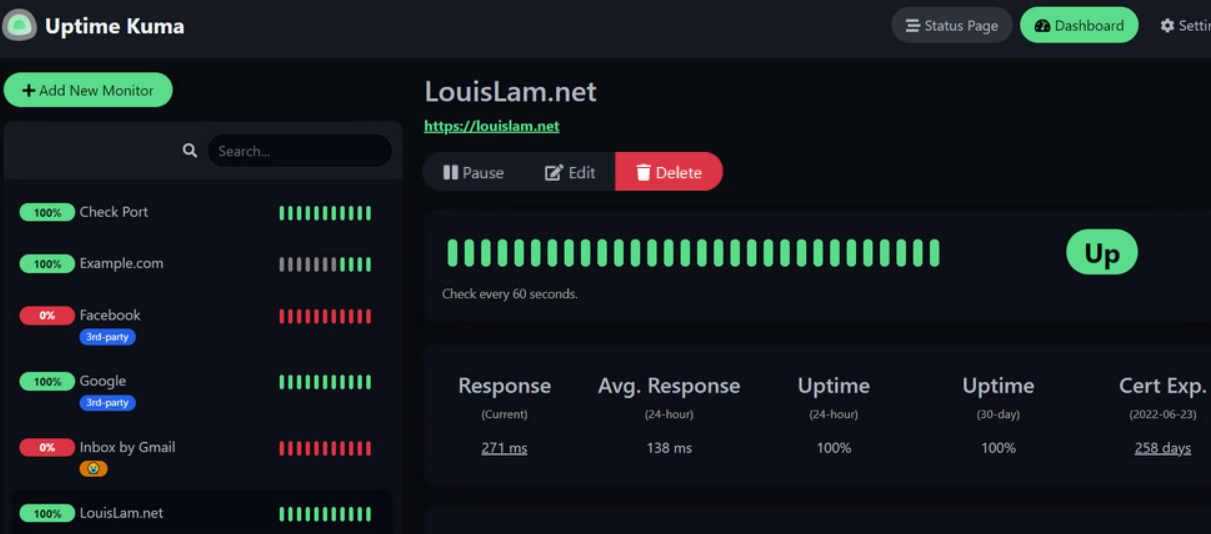
Kali ini saya akan membahas agak teknis, yaitu bagaimana cara memasang salah satu monitoring tools alternative (selain nagios dan zabix), yaitu Kuma uptime. Salah satu kelebihan monitoring ini adalah ada beberapa opsi monitoring selain ping, telnet port, cek ssl, hingga cek query http custom.
Spesifikasi Server
Di sini saya menggunakan server berbasis Ubuntu 22 dan hanya menggunakan RAM 512 MB, 20 GB disk cukup dan 1 vCPU. Untuk network tidak perlu ngebut, yang penting di atas 10 Mbps itu sudah lebih dari cukup. Di sini saya menggunakan NAT vm dari Rath Network.
Untuk membuat server monitoring sebenarnya tidak perlu mesti menggunakan server yang IPv4, bahkan dengan menggunakan NAT vm saja sudah bisa. Di sini saya menggunakan sistem operasi Ubuntu 22.
Update Package
Hal pertama yang harus dilakukan adalah melakukan package upgrade. Karena menggunakan Ubuntu maka :
apt update; apt upgrade -yJika proses upgrade sudah selesai, mari kita pasang komponen utamanya dulu.
Install Nodejs
Pertama kita install nodejs. Pada petunjuk FAQ disebutkan bahwa minimal menggunakan nodejs 18 atau nodejs 20.4. Mari kita pasang yang versi 20.x saja.
apt install curl -y
curl -fsSL https://deb.nodesource.com/setup_20.x -o nodesource_setup.sh
bash nodesource_setup.sh
Kemudian install.
apt-get install nodejs -yLalu cek dan verify apakah sudah sesuai versi nodejs.
# node -v
v20.18.2
# npm -v
10.8.2Install git
Untuk memasang git bisa langsung execute command berikut.
apt install git -yInstall pm2
Untuk memasang pm2 kita menggunakan npm. Dalam hal ini kita pasang sebagai fungsi global.
npm install pm2 -gSekarang cek apakah sudah terpasang
pm2 -vInstall Kuma Uptime
Sekarang kita pasang kuma uptime. Karena menggunakan NAT vm, kita tentukan terlebih dahulu ingin dipasang di port mana misal di port 40001. Sekarang kita pasang sesuai dengan referensi :
git clone https://github.com/louislam/uptime-kuma.git
cd uptime-kuma
npm run setup

# Install PM2 if you don't have it:
npm install pm2 -g && pm2 install pm2-logrotate
Oke sekarang kita ubah portnya ke 40001. Mari buat new file bernama .env
Kemudian isi file .env tersebut dengan ini.
# file .env
UPTIME_KUMA_PORT=40001
Jika sudah kita start.
pm2 start server/server.js --name uptime-kuma --env productionKini sudah berhasil di run pada port yang diinginkan.
Buat Admin Account
Pertama kali login wajib membuat admin account. Kemudian kamu bisa setup lainnya dari admin account tersebut.