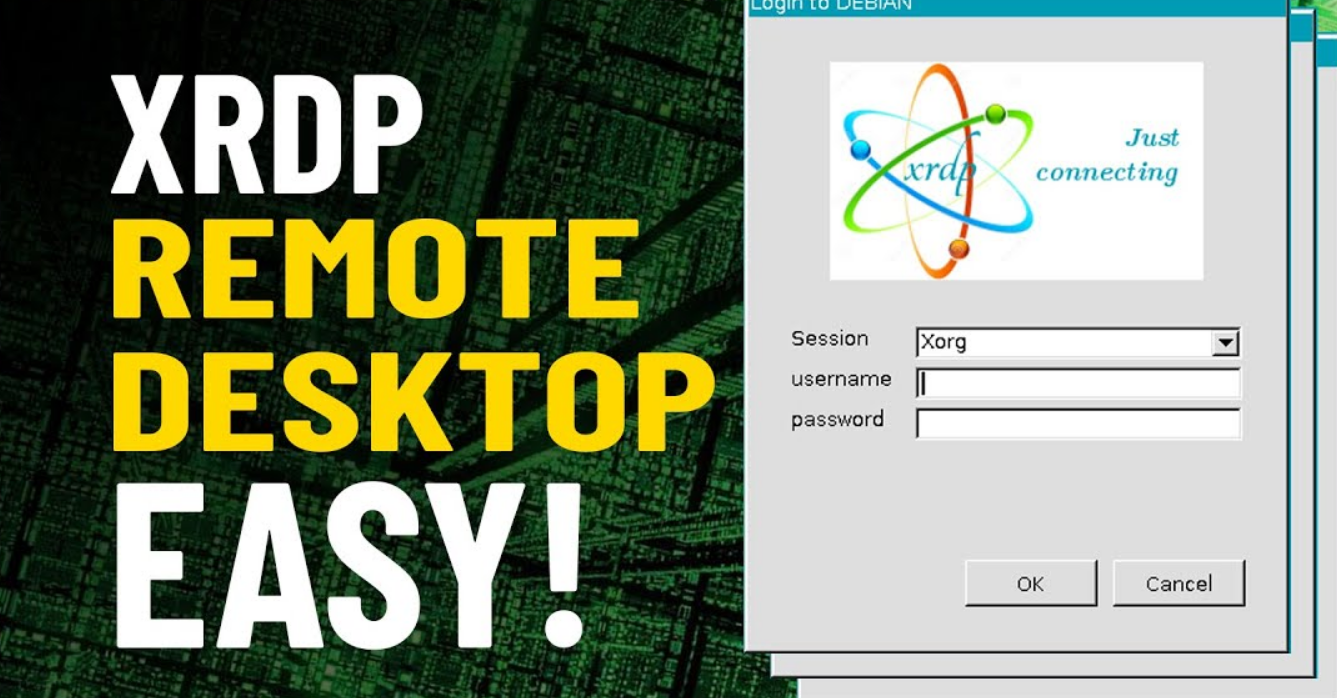
Jika sebelumnya posting untuk Kali Linux, sekarang kita coba untuk Ubuntu 22. Sebelumnya saya install hanya untuk versi server saja. Kita coba pasang dari kosongan (versi server). Kurang lebih sama seperti Kali Linux. Namun ada beberapa perbedaan sedikit.
Update ke Latest
Instruksi pertama adalah update Linux kamu ke versi paling akhir. Pastikan punya akses sudo atau root akses. Jika system meminta reboot (kernel), maka lakukan reboot.
apt update
apt upgrade -y
Install Tasksel
Untuk mempermudah hidup, kita pasang tasksel yang berisi versi software Ubuntu Desktop.
apt install tasksel -yKemudian kita gunakan tasksel tersebut.
taskselKemudian pada menu user selection pilih Ubuntu Desktop dan Gnome. Secara otomatis sistem akan install kebutuhan dari kedua software tersebut.
Install xrdp
Sama seperti pada kebanyakan pada umumnya.
apt install xrdp -yMengaktifkan xrdp
Setelah kamu berhasil install xrdp bukan berarti layanan tersebut langsung aktif. Harus di aktifkan terlebih dahulu.
systemctl start xrdp
systemctl enable xrdp
Selesai! xrdp kini sudah berhasil terpasang pada port 3389 (default). Kamu mungkin mau cek ke postingan Kali Linux xrdp sebelumnya untuk mengetahui cara mengubah xrdp port.
Terima kasih.